
Comment installer application atlas pro gratuit sur Fire tv Stick ?
application atlas pro gratuit est une application IPTV permettant d’accéder à des chaînes TV, séries, films et contenus en direct via Internet. Compatible avec plusieurs appareils (Android, Smart TV, boitiers TV…), elle fonctionne parfaitement sur le Fire TV Stick d’Amazon.
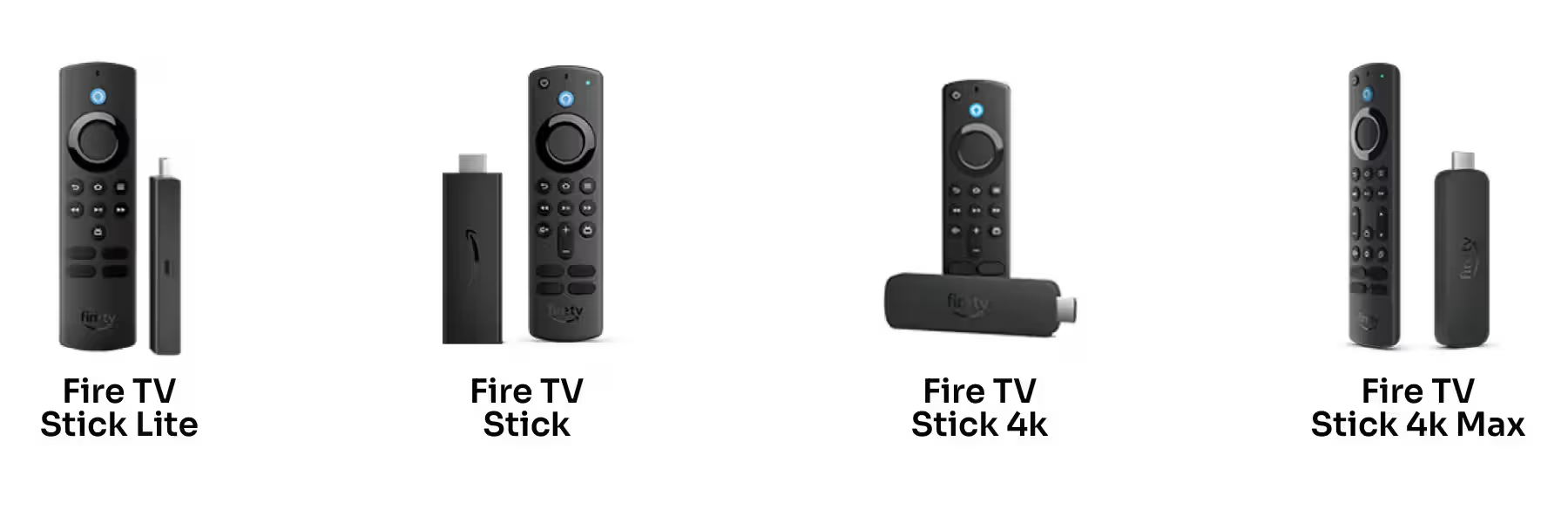
✅ Pourquoi utiliser application atlas pro gratuit sur un Fire TV Stick ?
Installer cette application sur un Fire Stick offre plusieurs avantages :
Installation rapide et simple
Utilisation sur grand écran
Très bonne fluidité en streaming
Télécommande ergonomique
Mise à jour régulière
👉 Une solution idéale pour regarder vos contenus depuis votre télé.
✅ Ce dont vous avez besoin avant d’installer l’application
Avant de commencer, assurez-vous d’avoir :
Un Fire TV Stick connecté à Internet
Un compte Amazon
Une connexion Wi-Fi stable
Votre abonnement Atlas Pro ON TV
- Vous pouvez vous abonner à notre service si vous ne l’avez pas déjà fait, ici.
✅ 1 : Installer l’application atlas pro gratuit depuis l’Amazon Appstore
Si l’application est disponible dans votre région :
Allumez votre Fire TV Stick.
Rendez-vous sur Rechercher.
Tapez Atlas Pro ONTV.
Cliquez sur Télécharger.
Une fois installée, cliquez sur Ouvrir.
Connectez-vous avec vos identifiants.
👉 C’est la méthode recommandée, simple et sécurisée.
✅ 2 : Installer application atlas pro gratuit via APK (Downloader)
Si l’application n’est pas disponible sur l’Appstore, vous pouvez installer un fichier APK.
✔️ 1 : Installer l’application Downloader
Menu Rechercher
Tapez Downloader
Téléchargez et installez l’application
✔️ 2 : Activer les sources inconnues
Allez dans Paramètres
Mon Fire TV
Options pour les développeurs
Activez :
ADB Debugging
Apps provenant de sources inconnues
✔️ 3 : Télécharger l’APK Atlas Pro ONTV
Ouvrez Downloader
Tapez ce code : 822648
Téléchargez l’APK
Cliquez sur Installer
✔️ 4 : Ouvrir et configurer l’application
Retournez dans Vos applications
Lancez Atlas Pro ONTV
Entrez vos identifiants
Profitez du streaming
 Besoin d’aide pour cette étape ?
Regardez cet Video : 
Découvrez comment installer l’application IPTV Premium Atlas Pro ONTV sur Android TV en quelques minutes : téléchargement, configuration et activation rapide ici.
✅ Problèmes courants et solutions
❌ L’application ne s’installe pas
Téléchargement corrompu → retéléchargez
Stockage trop plein → libérez de l’espace
❌ Buffering fréquent
Redémarrez le routeur
Passez au Wi-Fi 5 GHz
Testez la vitesse Internet
❌ Identifiants invalides
Vérifiez que vous utilisez la bonne ligne
pour tout infos Contactez-nous sur whatsapp
